
Багато компаній відмовляються від переваг API, побоюючись високих витрат на впровадження ІТ-систем. Водночас для масового вилучення даних із публічних реєстрів (таких як KRS) через API вам достатньо програми Excel.
Завдяки інструменту Power Query ви можете підключити свою таблицю безпосередньо до ресурсів MGBI, перетворивши звичайний список номерів KRS на повноцінну базу даних про контрагентів, не написавши жодного рядка коду.
У цьому посібнику ми пояснюємо, як скористатися цим рішенням і отримати широкий доступ до даних із багатьох публічних реєстрів.
Перелік джерел даних, доступних у рамках MGBI API, можна знайти на сайті:
👉API публічних реєстрів
Ознайомтеся також з технічною документацією щодо API публічних реєстрів:
👉 Технічна документація — API публічних реєстрів
1. Складання списку ідентифікаторів
Першим кроком є створення в таблиці стовпця з ідентифікаційними номерами суб’єктів, яких ви хочете перевірити (наприклад, номери KRS).
Дайте стовпцю зрозумілий заголовок, наприклад «Номер KRS», а номери введіть як текстові значення. Це дозволить уникнути помилок у форматуванні (наприклад, зникнення нулів на початку).
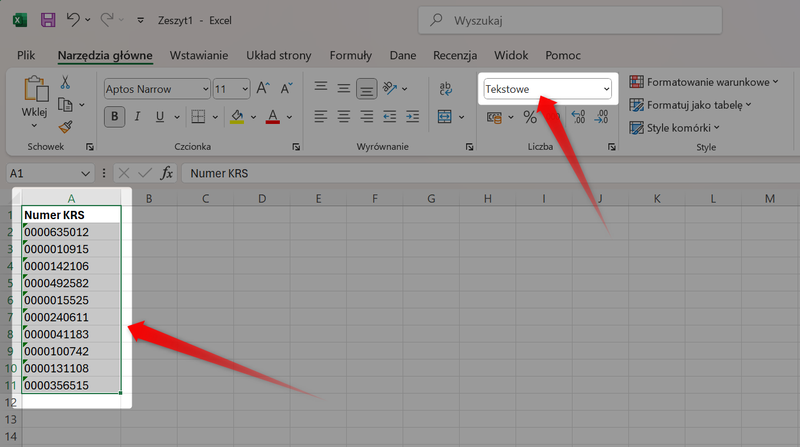
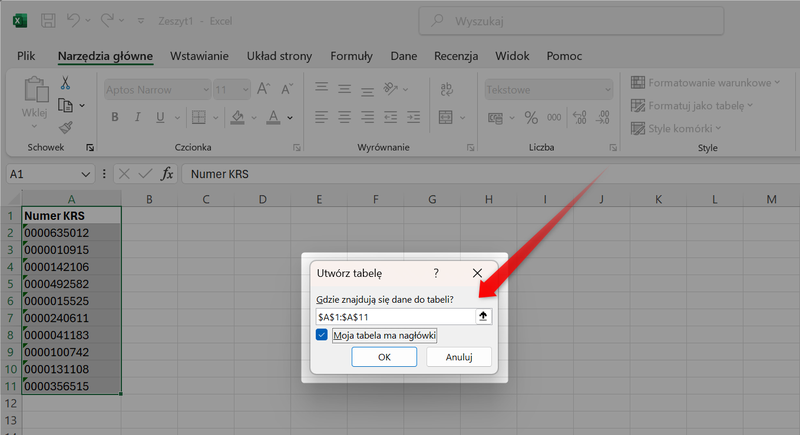
Потім виділіть дані та натисніть комбінацію клавіш Ctrl + T. Після цього натисніть «OK», щоб створити таблицю.
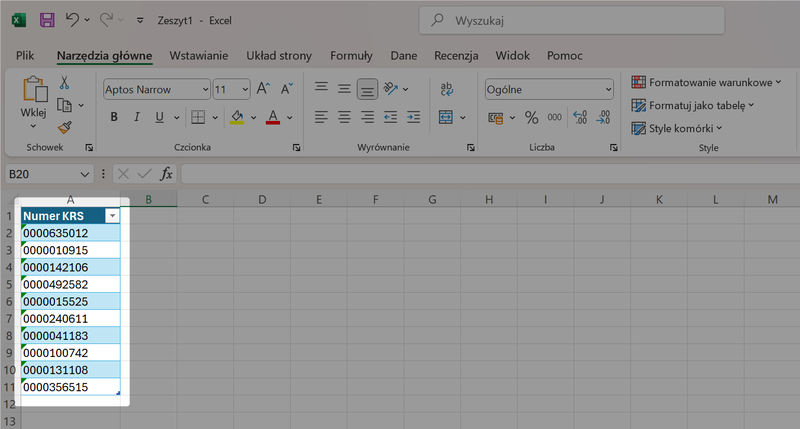
Вигляд таблиці зміниться, що можна вважати підтвердженням правильного виконання попередніх кроків.
2. Імпорт у Power Query
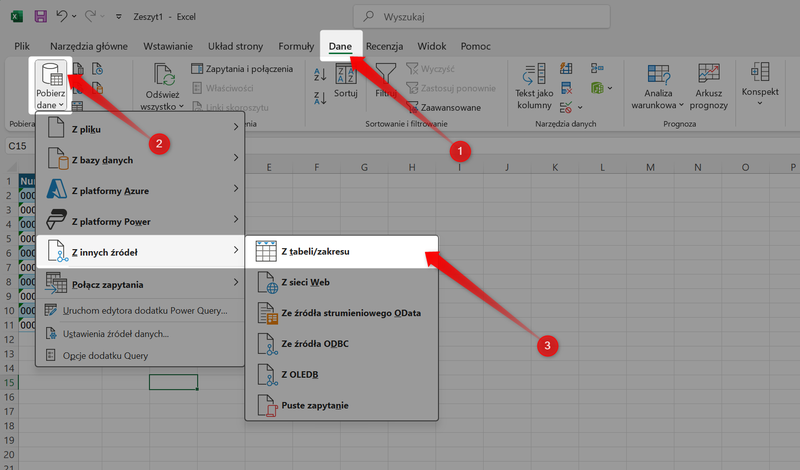
Виділіть таблицю та перейдіть на вкладку «Дані». Оберіть опцію «Завантажити дані » → «З інших джерел » → «З таблиці/діапазону».
Відкриється редактор Power Query — саме тут можна підключитися до API MGBI.
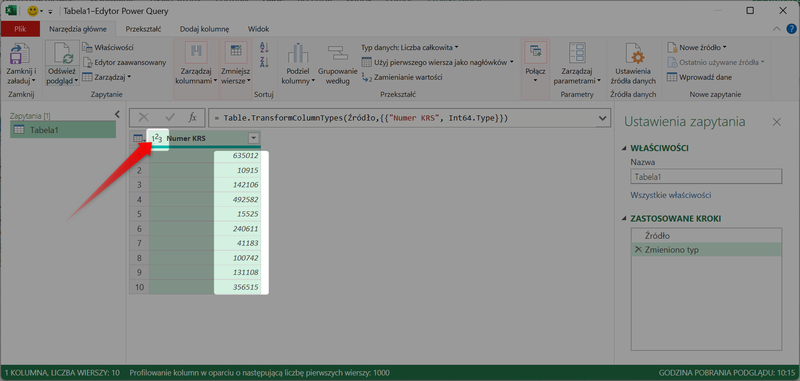
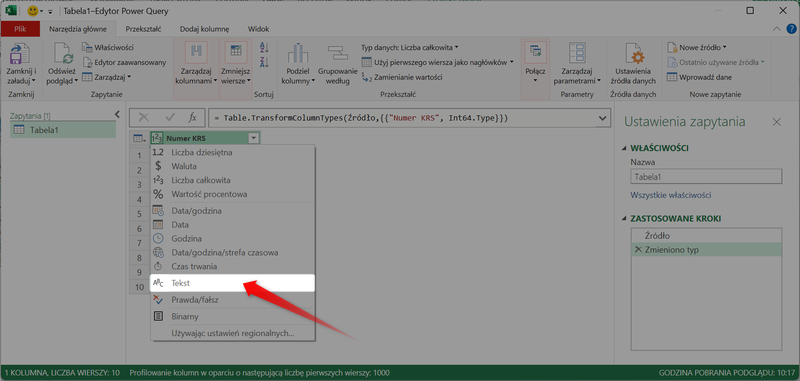
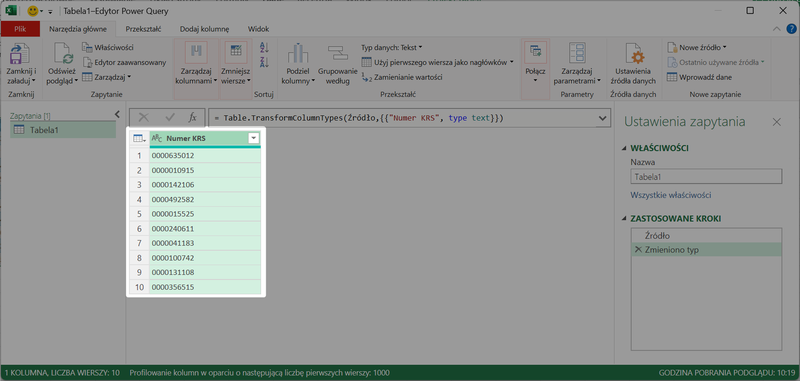
Переконайтеся, що тип даних стовпця з номерами KRS залишається текстовим. Якщо програма змінила його на числовий, поверніть попередній тип, щоб запити до API були правильними.
У заголовку таблиці натисніть на піктограму «123».
У випадаючому списку виберіть «Текст».
Дані будуть оновлені, і номери KRS будуть відображатися правильно.
3. Налаштування запиту
Наступним кроком є додавання в редакторі Power Query функції, яка надсилатиме запит до API MGBI для кожного рядка (номера KRS) у вашій таблиці.
Перейдіть на вкладку «Додати стовпець » і виберіть «Нестандартний стовпець».
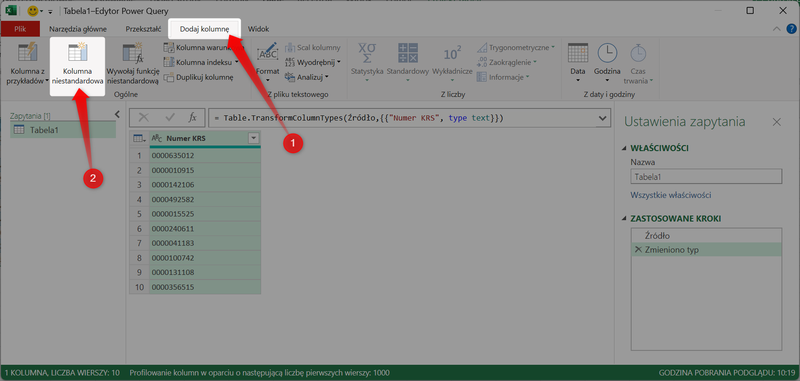
З'явиться нове вікно.
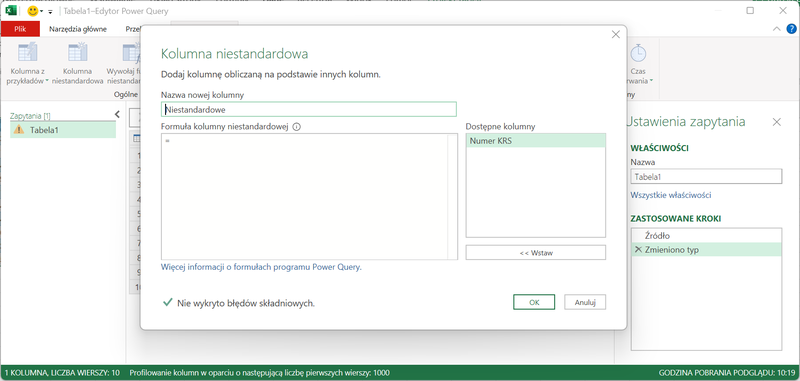
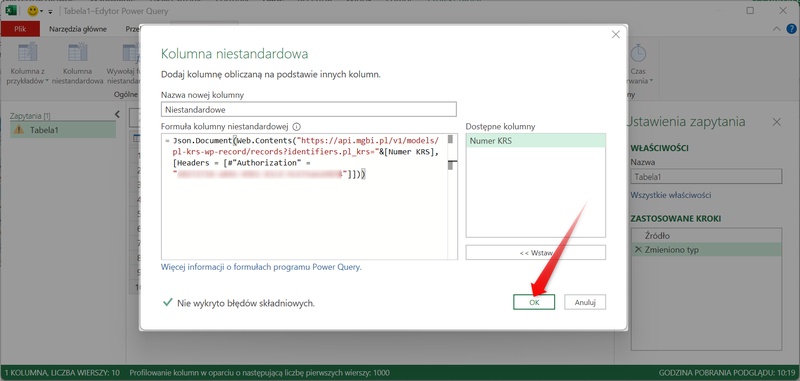
У полі «Формула нестандартного стовпця» вставте запит, що використовує функції Json.Document та Web.Contents.
Приклад формули:
GET /v1/models/pl-krs-rdf-record/records?identifiers.pl_krs=[номер KRS] HTTP/1.1
Host: api.mgbi.pl
Authorization: [ключ авторизації]
Знак & автоматично підставить відповідний номер із вашого списку в URL-адресу кінцевої точки API. Після введення формули натисніть кнопку «OK».
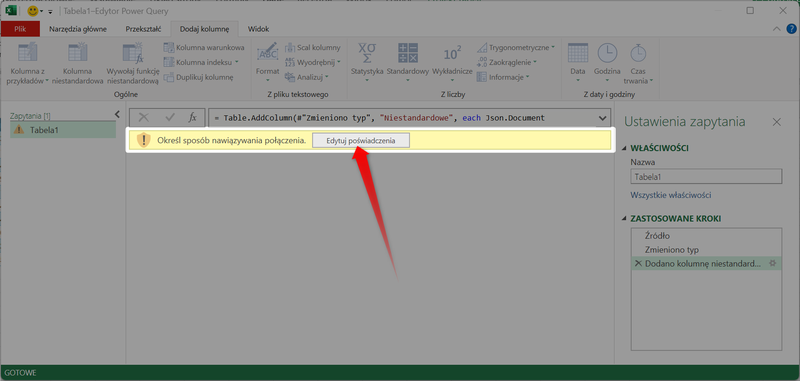
У верхній частині сторінки з’явиться повідомлення. Натисніть «Редагувати облікові дані», щоб продовжити.
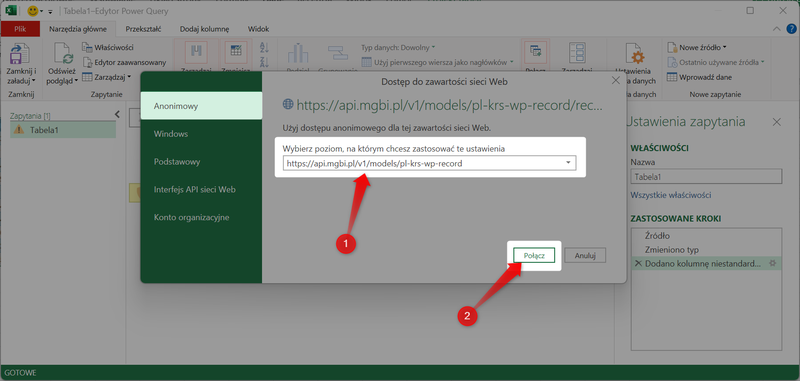
У новому вікні переконайтеся, що вибраний рівень вказує на адресу кінцевої точки API, з якої ви хочете отримати дані, а потім натисніть кнопку «Підключити».
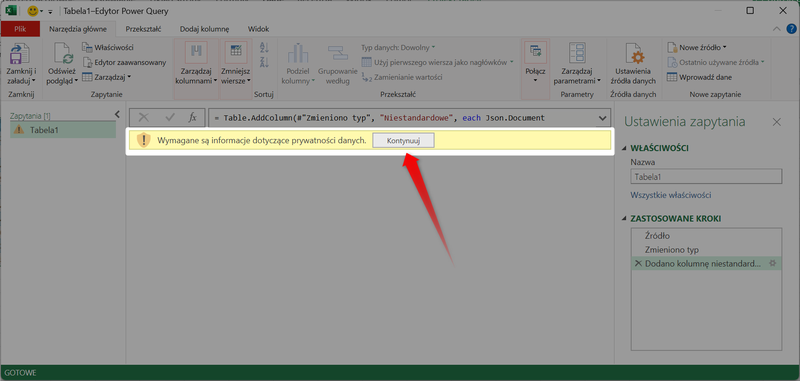
З'явиться ще одне повідомлення. Натисніть «Продовжити».
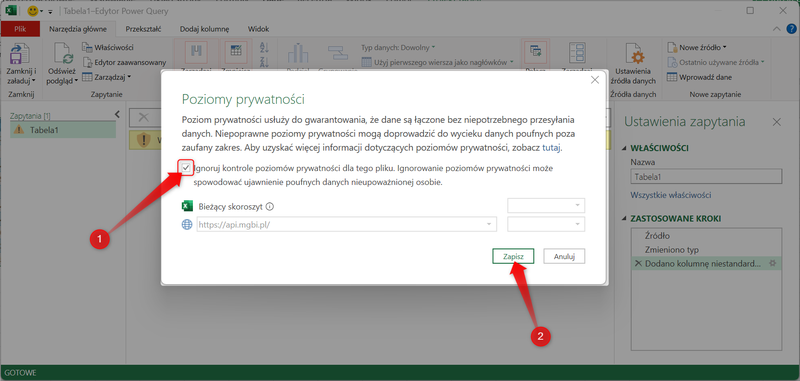
Виберіть опцію «Ігнорувати перевірки рівнів конфіденційності для цього файлу», щоб забезпечити вільний обмін даними. Наприкінці натисніть кнопку «Зберегти».
4. Розпакування та вибір даних
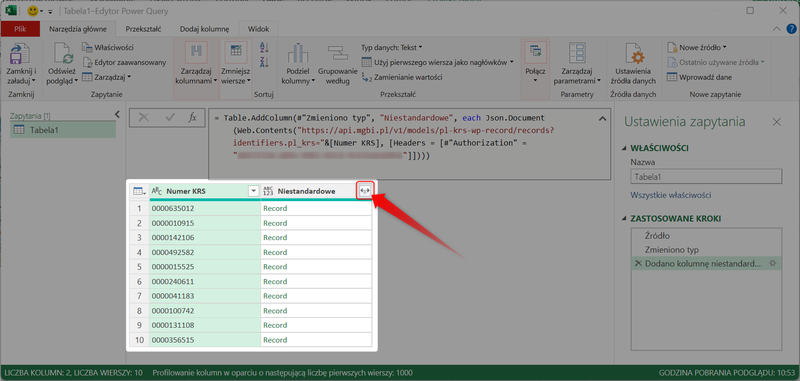
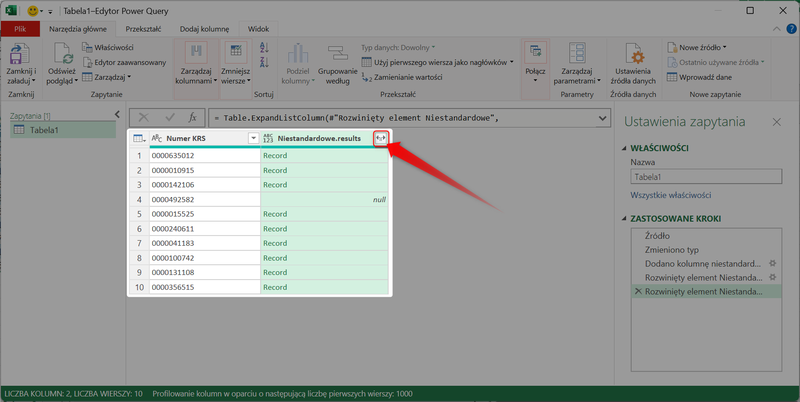
У новому нестандартному стовпці ви побачите значення типу «Запис» або «Таблиця». Клацніть на піктограму з двома стрілками в заголовку стовпця, щоб «розгорнути» дані.
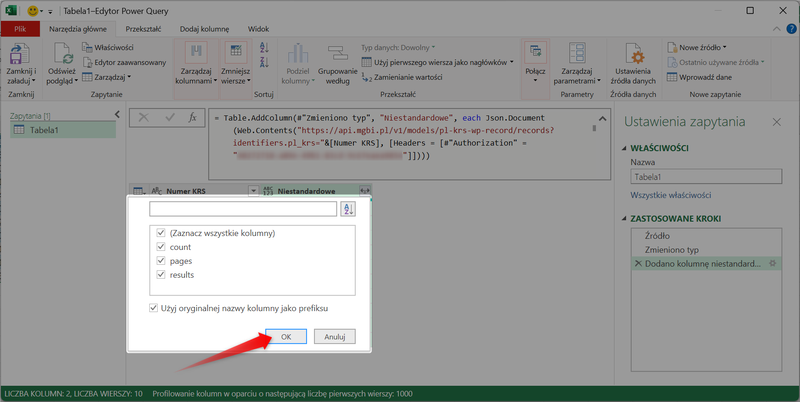
Виберіть усі параметри: count, pages, results. Потім натисніть кнопку«OK».
Ще раз натисніть на піктограму з двома стрілками у заголовку нестандартного стовпчика.
Тепер ви можете вибрати, які дані мають міститися у вашому файлі. Після цього натисніть «OK».
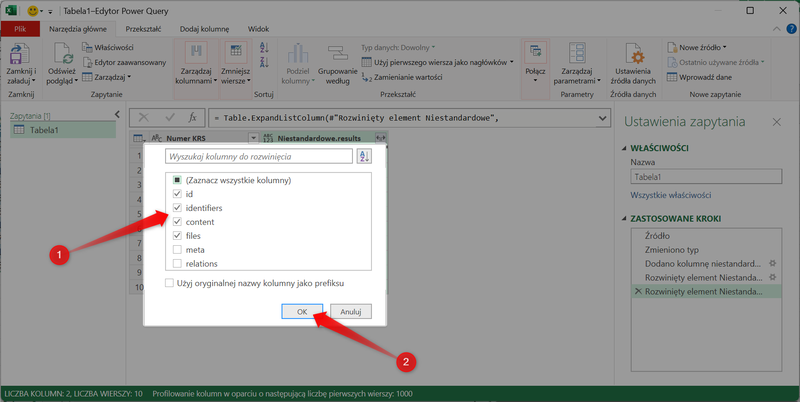
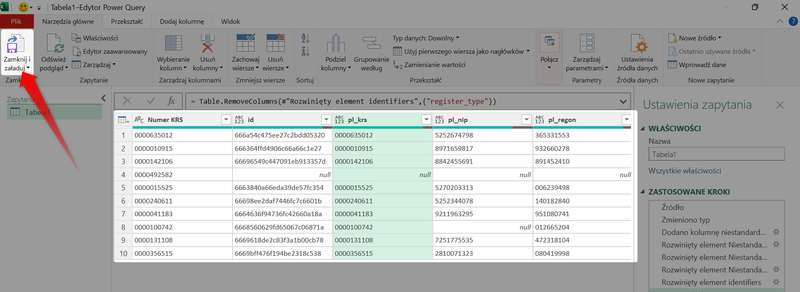
Дійте аналогічно, доки попередній перегляд таблиці не міститиме всі дані, які ви хочете завантажити до своєї таблиці.
5. Оновлення даних у таблиці
Коли таблиця виглядає так, як ви запланували, натисніть «Закрити та завантажити».
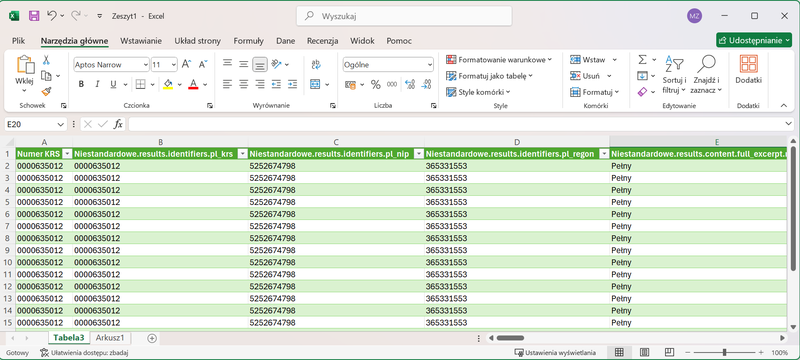
Готові дані будуть додані до вашого аркуша як нова вкладка — «Таблиця».
Інформація про підприємців, доступна в публічних реєстрах, таких як KRS, часто змінюється (наприклад, зміна адреси місцезнаходження, складу правління, розміру статутного капіталу).
Щоб переконатися, що інформація у вашому аркуші є актуальною, перейдіть на вкладку «Дані» та виберіть опцію «Оновити все».
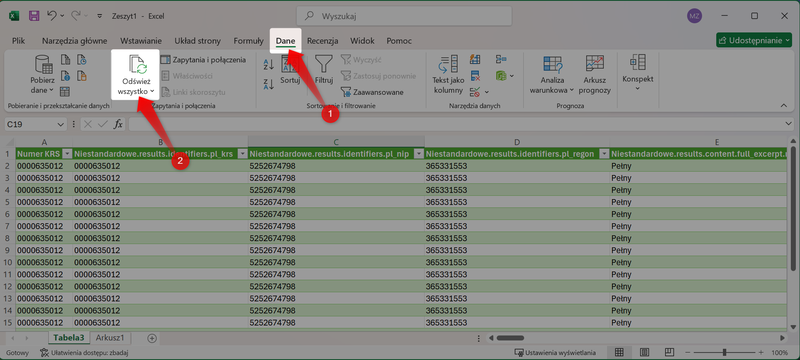
Excel підключиться до API MGBI, завантажить найсвіжіші записи та замінить ними старі дані у вашій таблиці.
Завдяки цьому рішенню ваша база даних завжди готова до роботи, а ви економите час, оскільки не доводиться вручну перевіряти кожну організацію окремо.
6. Додавання нових суб’єктів
Якщо ви хочете додати до свого файлу інші суб’єкти, вам не потрібно створювати новий запит.
Перейдіть до вихідної таблиці, де містяться номери KRS, і введіть новий ідентифікатор безпосередньо в наступний порожній рядок під таблицею.
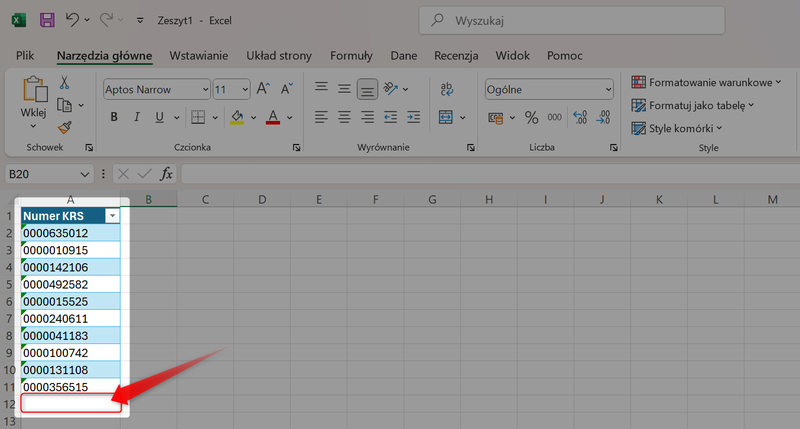
Оскільки ви раніше використали комбінацію клавіш Ctrl + T, Excel автоматично розпізнає новий запис і «розширить» діапазон таблиці, щоб включити його.
Пам’ятайте, що новий номер KRS також потрібно ввести у вигляді текстового значення, щоб запит до API працював правильно.