
Фільтр — це список ідентифікаторів боржників або номерів справ, який ви зберігаєте у своєму обліковому записі в «Списку банкрутств», на сайті iMSiG.pl. Створений фільтр можна використовувати багаторазово — без повторного введення номерів.
Фільтри стануть у нагоді, коли:
- ви хочете експортувати до файлу Excel оголошення, що стосуються лише обраної групи боржників,
- хочете щодня отримувати електронні листи з новими оголошеннями щодо ваших боржників,
- ви працюєте з великим списком ідентифікаторів і хочете легко оновлювати його в Excel.
Де можна застосувати фільтр?
Фільтр можна використовувати у двох місцях панелі:
1️⃣ Звіти — фільтр вказує, для яких боржників система має підготувати файл з оголошеннями (наприклад, у форматі Excel).
Назва фільтра буде відображатися у списку сформованих звітів.
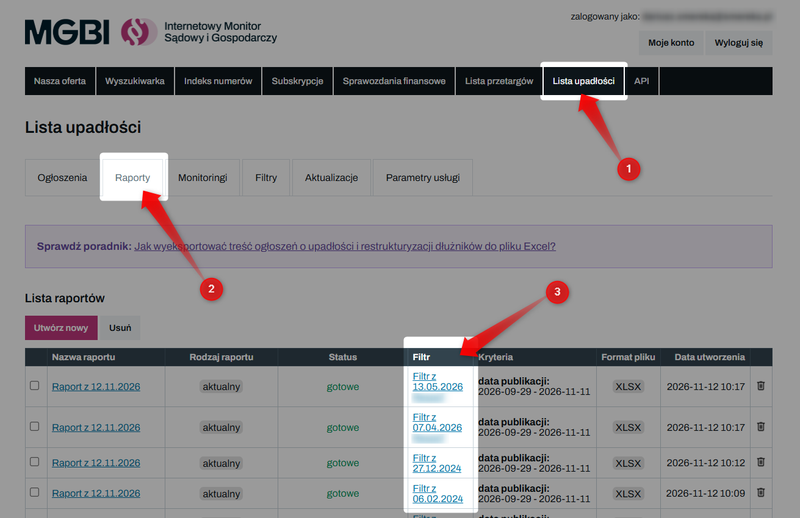
👉 Детальніше: Як експортувати інформацію про оголошення про банкрутство та реструктуризацію боржників у файл Excel?
2️⃣ Моніторинг — фільтр визначає, за якими боржниками система має стежити та про чиї нові оголошення вона має повідомляти вас електронною поштою.
Назва фільтра буде відображатися у списку моніторингу та в заголовку повідомлень електронної пошти.
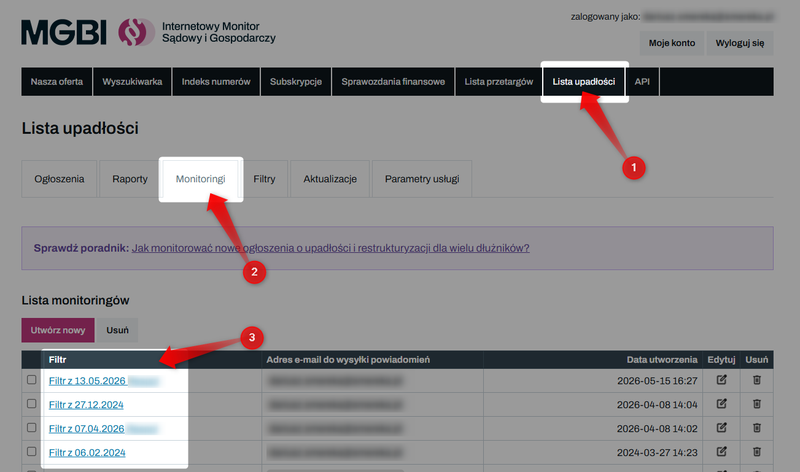
👉 Детальніше: Як відстежувати нові оголошення про банкрутство та реструктуризацію для багатьох боржників?
Дайте фільтру назву, яка чітко описує групу боржників (наприклад, «Клієнти лізингу 2026»). Завдяки цьому ви легко впізнаєте його як у звітах, так і в повідомленнях електронною поштою.
Що може містити фільтр?
У фільтр можна додати:
- реєстраційні номери боржників: NIP, PESEL, REGON, KRS,
- номери справ із Національного реєстру боржників (KRZ) або «Судового та економічного монітора» (MSiG) — якщо ви хочете стежити лише за обраними справами.
В одному фільтрі можна поєднувати різні типи ідентифікаторів, наприклад, номери NIP та PESEL.
Максимальна кількість ідентифікаторів в одному фільтрі залежить від вашого тарифного плану (докладнішу інформацію див. нижче в розділі «Обмеження»).
Створення фільтра
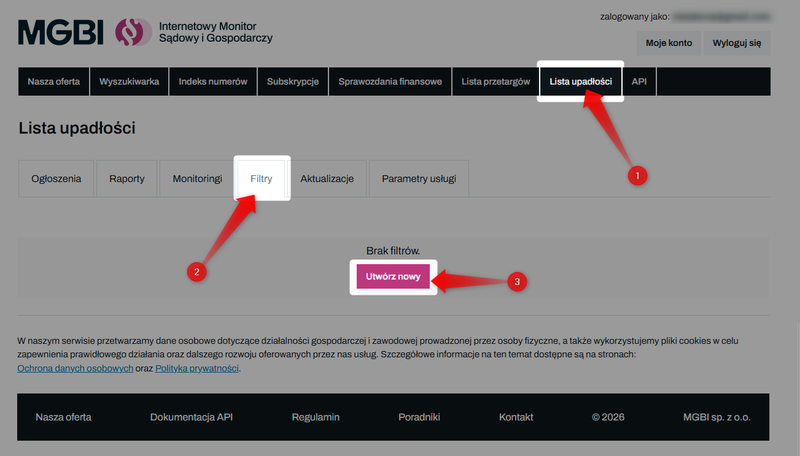
Увійдіть на сайт iMSiG.pl та перейдіть на вкладку«Список банкрутств». Потім перейдіть на вкладку«Фільтри»та натисніть«Створити новий».
Дайте фільтру назву.
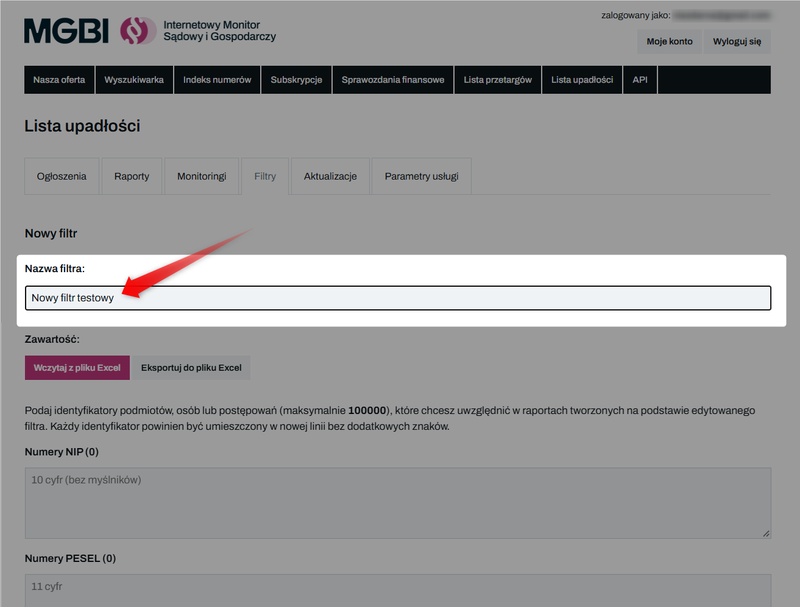
Ідентифікатори можна додати двома способами:
- вставляючи їх вручну,
- імпортуючи з файлу Excel.
Спосіб 1: Вставлення ідентифікаторів
У текстове поле вставте реєстраційні номери боржників або номери справ. Кожен ідентифікатор повинен бути вказаний у новому рядку. Номери вводьте без дефісів, пробілів та інших символів (наприклад, ком або крапок з комою).
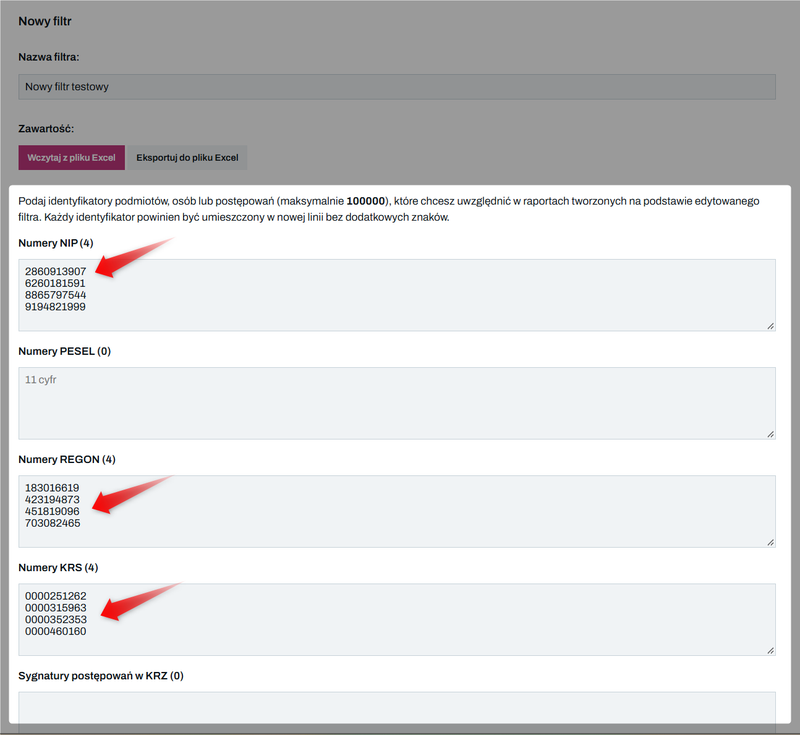
Цей спосіб підійде для коротших списків боржників.
Спосіб 2: Імпорт із файлу Excel 🆕
Якщо ваш список боржників збережено у форматі Excel, вам не потрібно копіювати номери по одному в панель — ви можете завантажити весь файл.
Як підготувати файл?
- Введіть ідентифікатори в один стовпець — кожен у окремому рядку, як показано на знімку екрана нижче; розташування стовпців має бути ідентичним.
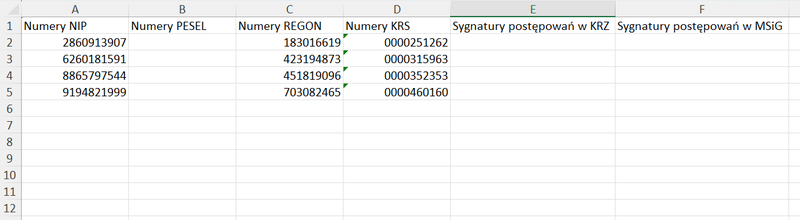
- Вводьте номери без дефісів, пробілів та інших символів.
- Не залишайте порожніх рядків між номерами.
Excel автоматично видаляє нулі на початку чисел, а деякі номери PESEL (наприклад, осіб, народжених після 2000 року) або KRS починаються з нуля. Щоб цього уникнути, перед введенням номерів виділіть стовпець, клацніть правою кнопкою миші та виберіть «Форматувати комірки» → «Текст».
Щоб імпортувати файл, натисніть кнопку«Завантажити з файлу Excel»і виберіть файл зі свого комп’ютера.
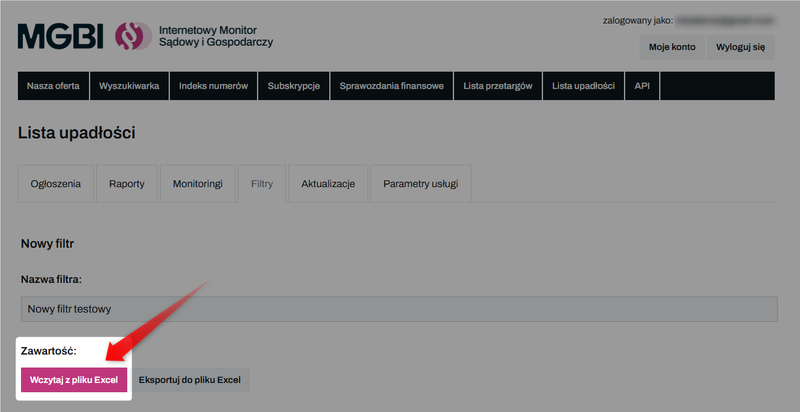
Ідентифікатори з файлу з’являться у текстовому полі.
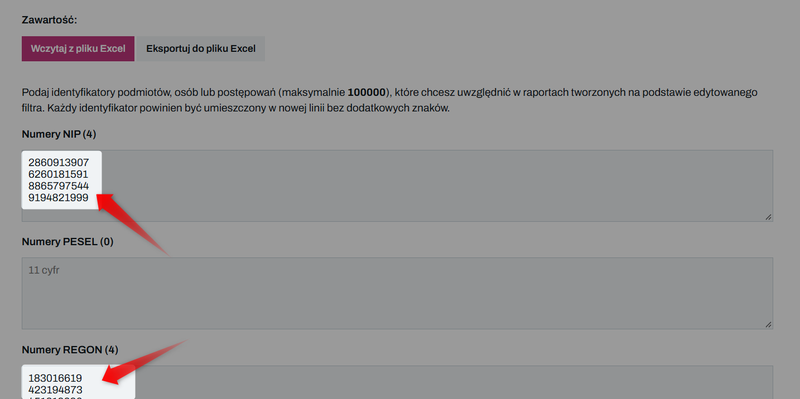
Імпорт замінить весь існуючий список у текстовому полі — номери, які там були раніше, будуть видалені. Якщо ви хочете додати нових боржників до існуючого фільтра, вкажіть у файлі як існуючі, так і нові ідентифікатори.
Упорядкування списку
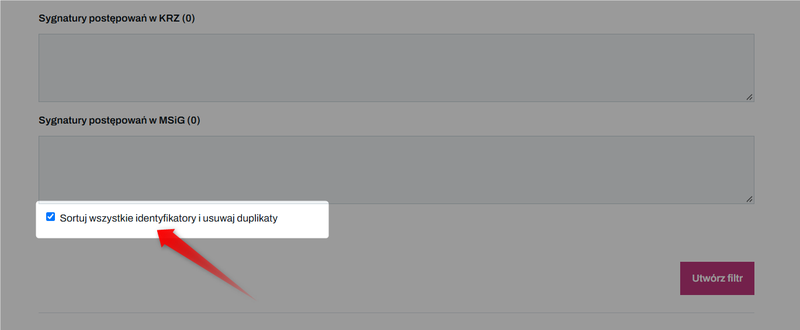
Під час роботи з великою кількістю ідентифікаторів варто скористатися інструментом для автоматичного сортування ідентифікаторів та видалення дублікатів. Він дозволяє миттєво «очистити» список, наприклад, якщо один і той самий боржник з’явився у файлі кілька разів. Ця функція ввімкнена за замовчуванням для кожного нового фільтра.
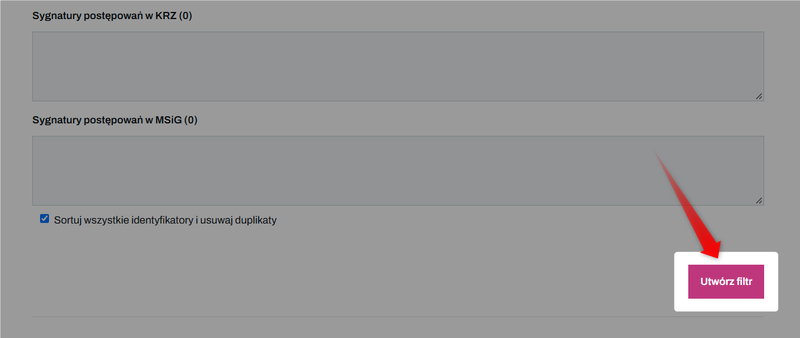
На завершення натисніть«Створити фільтр». Ви отримаєте повідомлення про те, що фільтр уже можна використовувати для створення нового звіту або моніторингу.
Експорт фільтра у файл Excel 🆕
Зміст кожного збереженого фільтра можна завантажити у вигляді файлу Excel. Це стане в нагоді, якщо ви хочете:
- перевірити, чи у фільтрі вказані правильні контрагенти,
- оновити список в Excel — додати нових боржників або видалити тих, з якими ви вже не співпрацюєте,
- передати список суб’єктів, що перебувають під спостереженням, колегам.
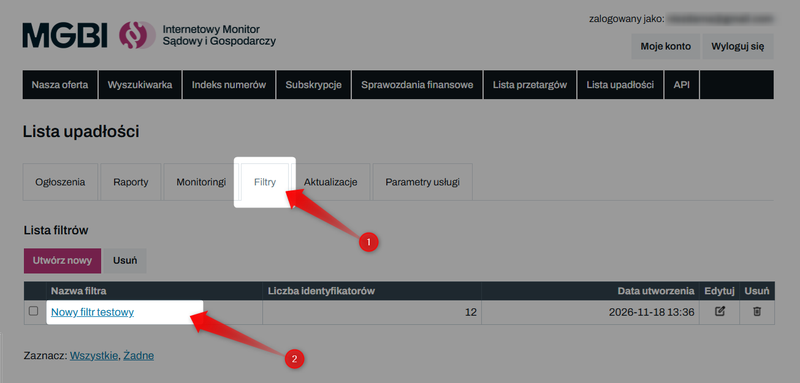
Щоб експортувати фільтр, перейдіть на вкладку«Фільтри»та у списку натисніть на назву фільтра, який ви хочете експортувати.
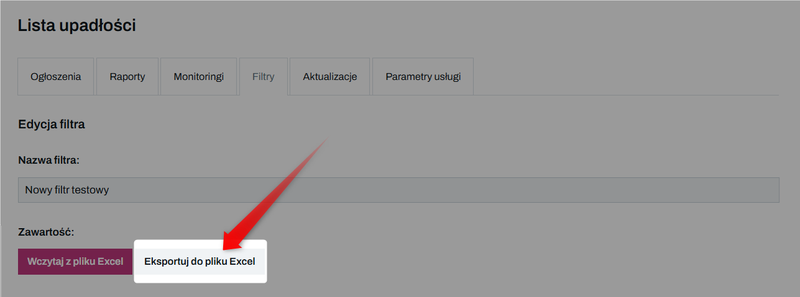
Потім натисніть кнопку«Експортувати до файлу Excel»:
Файл буде завантажено на ваш комп’ютер.
Якщо завантаження файлу не працює, спробуйте очистити файли cookie у браузері або відкрити панель у приватному вікні браузера (режим інкогніто).
Редагування та видалення фільтра
Редагування
Щоб змінити назву фільтра або список ідентифікаторів, перейдіть на вкладку«Фільтри»та натисніть назву фільтра або кнопку«Редагувати».

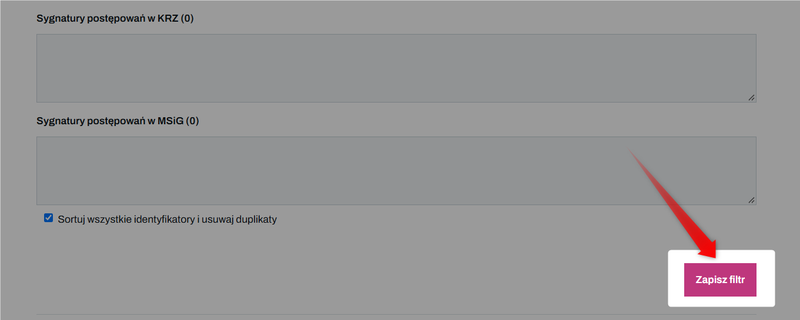
Внесіть зміни та збережіть їх, натиснувши кнопку«Зберегти фільтр»у нижній частині сторінки.
Зміни у фільтрі автоматично враховуватимуться в моніторингу та в нових звітах, що створюються на його основі. Звіти, сформовані раніше, залишаться без змін.
Покрокове оновлення великого списку
Експортуйте фільтр до Excel, внесіть зміни у файл, а потім імпортуйте його знову. Імпорт замінить існуючий список, тому файл повинен містити всі ідентифікатори, які мають залишитися у фільтрі.
Видалення
Перед видаленням фільтра переконайтеся, що жодна система моніторингу не використовує його. Видалення фільтра не вимикає систему моніторингу — вона й надалі надсилатиме повідомлення боржникам із фільтра, який ви видалили, але ви вже не зможете змінювати в ньому список ідентифікаторів.
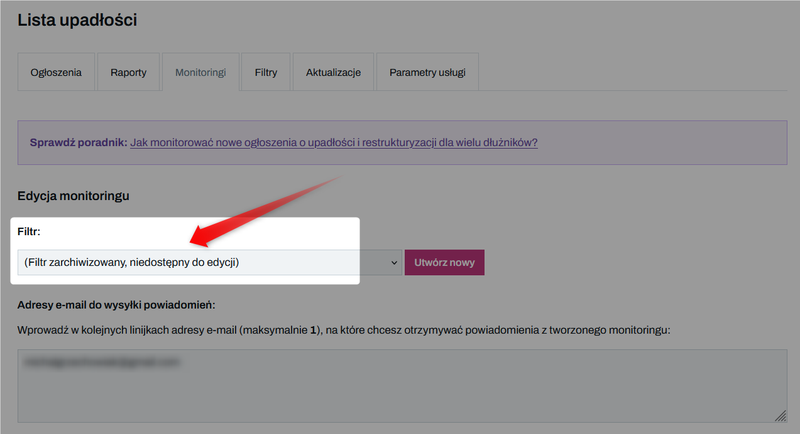
Під час редагування такого моніторингу в полі«Фільтр»ви побачите повідомлення«Фільтр заархівовано, редагування недоступне»:
→ Не хочете більше отримувати сповіщення? Видаліть моніторинг у вкладці«Моніторинги».
→ Хочете змінити список боржників, за якими ведеться спостереження? Відредагуйте фільтр, а не видаляйте його.
→ Ви випадково видалили фільтр? Зв’яжіться з нами — ми допоможемо його відновити.
Щоб видалити фільтр, натисніть на піктограму кошика біля вибраного фільтра.

Ліміти
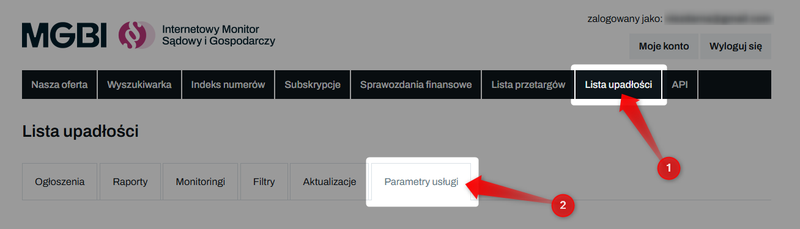
Кожен фільтр має певну ємність, тобто максимальну кількість ідентифікаторів, які ви можете в ньому розмістити. Вона залежить від вашого тарифного плану. Поточну ємність фільтра можна перевірити у вкладці«Параметри послуги».
Варто пам’ятати, що:
- Кількість фільтрів, які ви можете створити, не обмежена — обмеження стосується лише кількості ідентифікаторів в одному фільтрі.
- У тарифних планах «Pro» та «Enterprise» ви можете створювати звіти та моніторинги без використання фільтра — у цьому випадку ви отримаєте всі оголошення за обраний період.
- Створення звіту за фільтром зменшує ліміт унікальних боржників, що перевіряються у даному місяці.
👉 Дізнайтеся більше про ліміти: Як перевірити використання лімітів у «Списку банкрутств»?
👉 Ознайомтеся з актуальною пропозицією та прайс-листом: https://www.imsig.pl/inne/oferta